
PageSpeed Insights改善は、Webサイトの表示速度やユーザー体験を見直すうえで重要な取り組みの一つです。ページの表示が遅いと、ユーザーのストレスや離脱につながり、Webサイト本来の成果にも影響する可能性があります。
特にWordPressでは、テーマ・プラグイン・画像・JavaScript・CSS・Webフォント・外部サービスなど、さまざまな要素が組み合わさることでページが重くなることがあります。
表示速度を確認する代表的なツールが、GoogleのPageSpeed Insightsです。
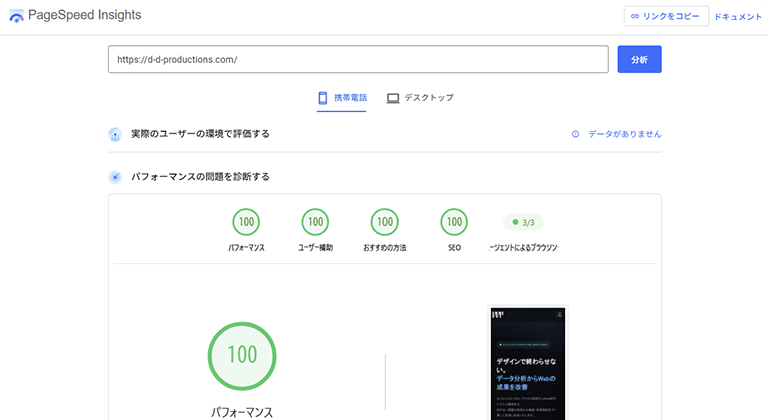
DDPでは、自社のWordPressサイト「d-d-productions.com」のパフォーマンス改善を行い、PageSpeed InsightsのPerformanceスコアでモバイル100点・デスクトップ100点を達成しました。
ただし、DDPでは100点を取ること自体を目的としていません。重要なのは、Webサイトに必要なデザイン・UI/UX・SEO・アクセス解析・コンバージョン計測などを維持しながら、表示速度に影響している原因を見極めることです。
この記事では、具体的な実装手順ではなく、DDPが考えるPageSpeed Insights改善のポイント、Core Web VitalsやSEOとの関係、WordPressサイトを改善するときの考え方を紹介します。
PageSpeed Insights改善とは?
PageSpeed Insightsは、Googleが提供しているWebページのパフォーマンス分析ツールです。URLを入力することで、モバイル・デスクトップそれぞれのWebページについて状態を確認できます。
主に確認できる評価は次の4つです。
- Performance(表示パフォーマンス)
- Accessibility(アクセシビリティ)
- Best Practices(推奨される実装)
- SEO(基本的なSEO要件)
また、利用できるデータがある場合には、実際のユーザー環境をもとにしたフィールドデータと、Lighthouseによるシミュレーション結果を確認できます。
そのため、Performanceの点数だけを見るのではなく、Webサイトを実際に利用するユーザーの体験も含めて判断することが重要です。
DDPがPageSpeed Insights改善でモバイル・PC100点を達成
DDPでは、WordPressで構築している自社サイトのパフォーマンス改善を実施し、PageSpeed Insightsで次の結果を達成しました。
| 計測対象 | Performanceスコア |
|---|---|
| モバイル | 100 |
| デスクトップ | 100 |
WordPressは機能を追加しやすい一方で、テーマやプラグイン、外部サービスなど、複数の要素が表示速度に影響する場合があります。
DDPサイトでは、単純に機能を削除して軽量化するのではなく、Webサイトとして必要な機能や表現を維持することを前提に改善しました。
また、Performance 100点とCore Web Vitalsがすべて良好であることは同じ意味ではありません。PageSpeed Insightsの結果だけで判断せず、サイトの利用状況や実際のユーザー環境も含めて確認する必要があります。
サイト表示速度が低下する主な原因
Webサイトの表示速度が低下する原因は一つではありません。複数の要素が組み合わさってパフォーマンスに影響している場合があります。
| 確認領域 | 主な確認ポイント |
|---|---|
| 画像 | 容量・サイズ・読み込み方法 |
| JavaScript | 実行負荷・不要な処理 |
| CSS | 読み込み量・未使用スタイル |
| Webフォント | フォント数・読み込み負荷 |
| WordPress | テーマ・プラグイン構成 |
| 外部タグ | アクセス解析・広告などの外部サービス |
| サーバー | 応答速度・配信環境 |
ただし、「画像が重いから画像を変更する」「JavaScriptがあるから削除する」といった一律の対応が正しいとは限りません。
同じWordPressでも、使用しているテーマ、プラグイン、サーバー、デザイン、計測環境、必要な機能などによって適切な対応は異なります。
PageSpeed Insights改善で重要なのは原因分析
PageSpeed Insights改善で特に重要なのは、スコアを下げている原因を見極めることです。
PageSpeed Insightsに表示される警告をすべてなくすことが、必ずしもWebサイトにとって最適な改善とは限りません。
Webサイトには、デザイン、問い合わせフォーム、アクセス解析、コンバージョン計測、マーケティング施策に必要なタグなど、事業上必要となる機能があります。
これらを単純に削除すれば軽くなる場合がありますが、サイト本来の役割を損なってしまえば、本質的な改善とはいえません。
DDPでは、現在のWebサイトの構成を確認したうえで、パフォーマンスに影響している要因と、維持する必要がある機能を切り分けて考えます。
「何を削れば速くなるのか」ではなく、「Webサイトの目的を維持したまま、どこを改善できるのか」を考えることが重要です。
PageSpeed Insights改善とCore Web Vitalsの関係
PageSpeed Insightsとあわせて確認しておきたいのが「Core Web Vitals」です。
Core Web Vitalsは、Webページのユーザー体験を評価するための主要な指標で、LCP・INP・CLSを中心に確認します。
| 指標 | 主に確認する内容 |
|---|---|
| LCP | 主要コンテンツが表示されるまでの速さ |
| INP | ユーザー操作に対する反応速度 |
| CLS | 表示中のレイアウトのずれ |
Performanceスコアが高くても、通信環境や端末、サイトの利用状況などによってユーザーが体験する速度は異なります。
そのため、PageSpeed Insightsの点数だけでサイトの状態を判断せず、Core Web Vitalsなども含めて確認することが重要です。
PageSpeed Insightsが100点ならSEOに強い?
PageSpeed Insightsで100点を取得しただけで、検索順位が上がるわけではありません。
SEOでは、コンテンツの品質、検索意図との関連性、サイト構造、内部リンク、ユーザー体験など、さまざまな要素が関係します。
表示速度はその中でもユーザー体験に関係する要素の一つです。
DDPでは、PageSpeed Insights改善だけを独立して考えるのではなく、SEO・UI/UX・アクセス解析・CVRなどを含めてWebサイト全体を改善することを重視しています。
WordPressで表示速度を改善するときの考え方
WordPressは、テーマ・プラグイン・WordPress本体・サーバー・外部サービスなど、さまざまな要素によって構成されています。
そのため、「高速化プラグインを入れれば解決する」「画像を軽くすれば解決する」といった単一の方法ですべてのサイトが改善できるわけではありません。
また、表示速度を優先するあまり、デザインやUI、問い合わせ導線、計測環境などを損なってしまうと、Webサイト本来の成果に影響する可能性があります。
重要なのは、現在のサイト構成と目的を理解したうえで、改善する範囲と維持する範囲を判断することです。
DDPのPageSpeed Insights改善アプローチ
DDPでは、PageSpeed Insightsの点数だけを追いかけるのではなく、Webサイト全体への影響を考えながら改善します。
基本となる考え方は、計測 → 原因分析 → 優先順位の整理 → 改善 → 検証 → 継続改善です。
具体的な改善方法や優先順位は、Webサイトによって異なります。WordPressの構成、外部サービス、計測環境、必要な機能、サイトの目的などを確認したうえで判断します。
つまり、同じPageSpeed Insightsの警告が表示されていても、サイトAとサイトBで最適な対応が同じとは限りません。技術的な改善だけではなく、サイトの目的や運用方法まで含めて判断することが重要です。
表示速度だけでなく、問い合わせフォームの離脱やCVRに課題がある場合は、EFO改善の記事やUI/UX・LPOによるCVR改善もあわせてご覧ください。
WordPress以外のCMSや複雑なサイトにも対応
Webパフォーマンスの課題はWordPressだけで発生するものではありません。CMSやシステムの種類にかかわらず、画像・スクリプト・外部サービス・サーバーなど、複数の要素が表示速度に影響する場合があります。
- WordPressやその他のCMS
- 独自CMSで構築されたWebサイト
- 既存システムや外部サービスと連携しているサイト
- GA4・GTMなどの計測環境を維持する必要があるサイト
- 問い合わせフォームなど、止められない機能があるサイト
- 変更できる範囲が限られているWebサイト
DDPでは、作り直しを前提にするのではなく、現在の構成や制約を確認したうえで、変更できる範囲とパフォーマンスへの影響を整理します。
PageSpeed Insights改善でよくある質問
PageSpeed Insightsは何点なら良いですか?
Performanceスコアでは90〜100が良好と評価されます。ただし、点数だけでなくCore Web Vitalsや実際のユーザー環境も含めて判断することが重要です。
PageSpeed Insightsで100点を取る必要はありますか?
必ずしも必要ありません。100点そのものを目的にするのではなく、Webサイトに必要な機能を維持しながら、ユーザーが快適に利用できる状態を目指すことが重要です。
WordPressでもPageSpeed Insightsで100点を取れますか?
サイト構成や使用している機能によって条件は異なります。DDPの自社サイトでは、WordPress環境でモバイル・デスクトップともにPerformance 100を達成しています。
PageSpeed Insightsが100点ならSEO順位は上がりますか?
100点だけを理由に検索順位が上がるわけではありません。表示速度はユーザー体験に関係する要素の一つであり、SEOではコンテンツの品質や検索意図との関連性など、複数の要素が関係します。
高速化プラグインを入れればWordPressは速くなりますか?
サイトによって異なります。プラグインの追加が有効な場合もありますが、現在の構成や既存機能との組み合わせを確認したうえで判断する必要があります。
PageSpeed Insights改善はどこから始めればいいですか?
まず現在の状態を計測し、パフォーマンスに影響している原因を把握することが重要です。改善の優先順位や方法はWebサイトごとに異なります。
GA4・GTMを残したまま表示速度を改善できますか?
サイト構成によって対応方法は異なりますが、計測環境を維持しながら改善できる場合があります。DDPサイトでもGA4・GTMによる計測環境を維持した状態でパフォーマンス改善を行っています。
WordPress以外のCMSでも相談できますか?
はい。CMSや既存システムによって変更できる範囲は異なるため、現在の構成や制約を確認したうえで改善方法を検討します。
まとめ|PageSpeed Insights改善は点数より原因分析が重要
DDPでは、WordPressで構築した自社サイトのPageSpeed Insights改善を行い、モバイル・デスクトップともにPerformance 100を達成しました。
しかし、重要なのは100点という数字そのものではありません。
Webサイトの表示速度に影響している原因を特定し、デザイン・UI/UX・SEO・アクセス解析・コンバージョン計測など、サイトに必要な要素とのバランスを取りながら改善することが重要です。
実際にどこを変更するべきか、何を維持するべきかは、Webサイトの構成や目的によって異なります。
PageSpeed Insights改善・Webサイト表示速度でお困りの方へ
「PageSpeed Insightsのスコアが低いものの、原因が分からない」「WordPressを高速化したいが、現在のデザインや機能は維持したい」「GA4・GTMなどの計測環境を残したまま改善したい」といった場合は、サイト全体の構成を確認したうえで原因を切り分ける必要があります。
DDPでは、Webサイトの構造や計測環境を確認し、パフォーマンス低下の原因を分析。UI/UX・SEO・アクセス解析・CVRへの影響も考慮しながら、改善方針をご提案します。
WordPressをはじめ、既存CMSやシステム連携など、制約のあるWebサイトについてもご相談ください。